In R Studio den Dark Mode aktivieren – die augenschonende Wirkung dieser Darstellung von R (wie auch anderen Programmen wie Word oder Excel) ist unbestritten, worum es sich im nachfolgenden Artikel dreht. Die Möglichkeit neben vorgefertigten Themes auch eigene zu erstellen, wird ebenfalls gezeigt.
Inhaltsverzeichnis
1 Ausgangslage
Wie man erkennen kann, ist die Standardanzeige in RStudio weiß mit schwarzer Schrift, gelegentlich dunkelgrün oder dunkelblau- je nach Funktion und Argument. Dieses sog. Theme heißt „Textmate“ und wird von uns nachfolgend ersetzt.

2 Dark Mode in RStudio aktivieren
Zunächst führt uns „Tools -> Global Options“ in die Optionen.

- Im ersten Schritt ist der Reiter „Appearances“ auszuwählen.
- Die wesentliche Option ist etwas weiter unten und heißt „Editor theme„. Die Option „RStudio theme“ ist NICHT relevant.
Hier kann man nun verschiedene Themes auswählen. In meinen Tutorials, hier im Blog oder auf YouTube verwende ich stets das Theme „Merbivore Soft“. Mir gefällt daran der schöne Kontrast, der im Vergleich zum normalen „Merbivore“ nicht ganz so grell ist. - Man kann sich getrost durch alle Theme-Vorlagen klicken und rechts die entsprechende Vorschau dessen begutachten.
- Mit einem Klick auf „Apply“ wird das Theme nun übernommen und RStudio in Gänze darauf umgestellt.

3 Noch mehr Themes
Sollten die standardmäßig mitgelieferten Themes in RStudio nicht den Geschmack treffen, gibt es eine riesige Online-Bibliothek unter diesem Link.
- Ganz links findet sich die Gallery mit über 700 bereits fertigen Themes.
- Das dunkle
 vor dem Namen steht für eine Dark Theme, also im weitesten Sinne einem Dark Mode entsprechend.
 - Das helle
 steht für ein helles Theme mit idR weißem Hintergrund – die wollen wir natürlich nicht. 😉
 - Im rechten Teil des Bildschirms wird eine Vorschau des ausgewählten Themes angezeigt.
- Zur lokalen Verwendung muss das Theme ausgewählt sein der grüne Download-Button
 -Button geklickt werden.
- Geladen werden kann es über den „Add„-Button im Reiter „Appearances“. Das entsprechende Verzeichnis ist hierbei auszuwählen.
4 Themes selbst erstellen
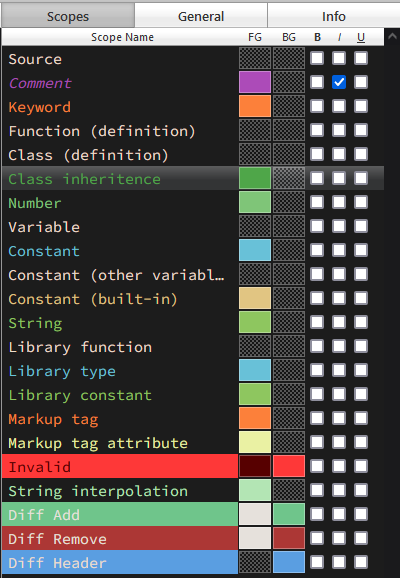
Alternativ kann zu den vielen Vorlagen auch ein eigenes Theme erstellt werden und analog zu oben herunterladen und aktivieren. Hierzu klingt man einfach bei „Scopes“ auf die zu ändernde Farbe und wählt eine eigene aus. Fett, kursiv und Unterstreichung sind ebenfalls für alle Codefunktionen und Argumente einstellbar.
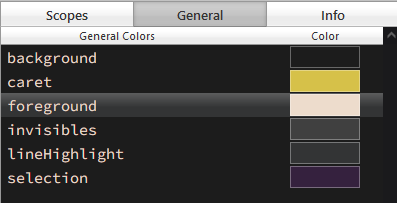
Sollen die Hintergrundfarbe und Schriftfarbe geändert werden, findet man dies bei „General„.
5 Videotutorial
Studie zum Ermüden der Augen bei Bildschirmarbeit: X. Xie, F. Song, Y. Liu, S. Wang and D. Yu, „Study on the Effects of Display Color Mode and Luminance Contrast on Visual Fatigue,“ in IEEE Access, vol. 9, pp. 35915-35923, 2021, doi: 10.1109/ACCESS.2021.3061770.