Mit einem Histogramm werden typischerweise die Häufigkeiten von Merkmalsausprägungen in Form von vertikal ausgerichteten Säulen in einer Grafik abgetragen. Die Höhe der Säulen repräsentieren die Häufigkeiten der jeweiligen Merkmalsausprägung bzw. fassen sie gewisse Bereiche zusammen (z.B. 5-10, 11-15, 16-20 usw.). Für Merkmale, die kategorial oder ordinal skaliert sind, empfehlen sich einfache Säulendiagramme in SPSS.
Inhaltsverzeichnis
1 Histogramm in SPSS erstellen
Die Erstellung eines Histogramms in SPSS geht am einfachsten über den Diagramm-Editor, zu finden unter “Grafik” > “Diagrammerstellung“.

Als Nächstes ist das Diagramm auszuwählen und zu definieren:
- Bei „Auswählen aus:“ ist „Histogramm“ anzuklicken.
- Danach ändert sich im rechten Feld die Ansicht und man kann das einfache Histogramm oben links auswählen.
- Die Variable, die dargestellt werden soll (hier die Größe der Probanden), wird auf die x-Achse gezogen.
Im Ergebnis erhält man ein einfaches Histogramm. Es können nun noch sehr viele Anpassungen vorgenommen werden. Eine in meinen Augen sinnvolle Auswahl davon zeige ich nachfolgend.

2 Histogramm in SPSS anpassen
2.1 Datenbeschriftung (Häufigkeiten) einblenden
Unter dem Stichwort „Datenbeschriftung einblenden“ sind die Häufigkeiten der jeweiligen Merkmalsausprägung gemeint. Konkret also, wie häufig Ausprägungen im jeweiligen Intervall sind, welches entsprechend durch eine Säule abgebildet wird. Z.B. 4 Personen zwischen 1,40 m und 1,50 m.
Ein Doppelklick auf eine beliebige Stelle im Diagramm öffnet das Diagrammeditor-Fenster.
In der zweiten Symbolleiste („Elementsymbolleiste“) befindet sich der Button “Datenbeschriftungen einblenden“.
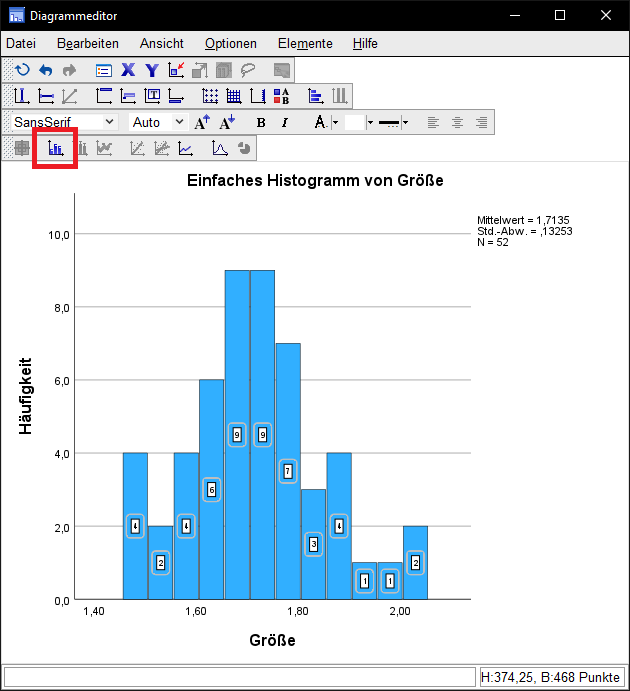
Im Ergebnis werden im Zentrum der jeweiligen Säule die entsprechenden Häufigkeiten je Merkmal (=Säule) eingeblendet. Die Lesbarkeit ist aufgrund der Skalierung auf diesem Bild nicht optimal, wird aber etwas später ohnehin noch angepasst.
2.3 Intervallbreite/Säulenbreite des Histogramms anpassen
SPSS legt die Säulenbreite selbstständig fest, was in der Regel zu akzeptablen Darstellungen führt. Existieren aber feste Vorgaben zur Intervallbreite, welches in den Säulen abgebildet wird, ist dies entsprechend anzupassen. Dazu werden die Säulen per Linksklick ausgewählt und mit Rechtsklick das „Eigenschaftenfenster“ geöffnet.
Hier kann nun im Reiter „Klassierung“ im Bereich „X-Achse“ nach der Auswahl von „Benutzerdefiniert„, die Intervallbreite definiert werden. Da in meinem Beispiel die Körpergröße in Metern abgetragen ist, wähle ich eine Intervallbreite von 0,1 m (= 10 cm) und trage entsprechend 0,1 ein und klicke auf Anwenden. Die Säulen sind jetzt entsprechend etwas breiter, was entsprechend zu veränderten Häufigkeiten pro Säule/Intervall führt.

2.4 Datenbeschriftung (Häufigkeiten) formatieren
Um die Häufigkeiten innerhalb der Säulen besser lesen zu können, empfiehlt sich auch hier eine Formatierung hinsichtlich Textgröße, Textfarbe sowie Feldfarbe.
Hierzu wird eine beliebige Häufigkeit doppelt angeklickt – alternativ per Linksklick selektiert und dann per Rechtsklick das Eigenschaftsfenster geöffnet.
Im Eigenschaftsfenster ist der Reiter „Füllung und Rahmen“ kann das Textfeld, in dem die Häufigkeit steht, angepasst werden. Ich wähle sowohl bei Füllung als auch Rahmen transparent. Hierzu ist zunächst das zu ändernde Kästchen links auszuwählen, um im Anschluss die Farbe zu ändern.
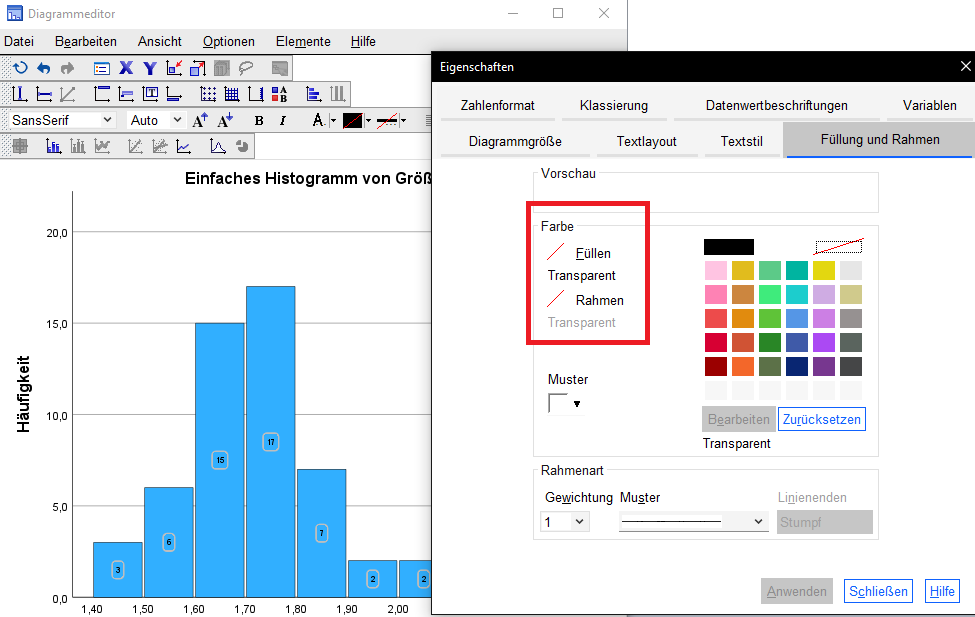
Im Reiter „Textstil“ kann sowohl die Textgröße als auch die Textfarbe angepasst werden.
Ich entscheide mich für einen leicht größeren Text und eine weiße Textfarbe.

2.5 Säulenfarbe/Rahmenfarbe anpassen
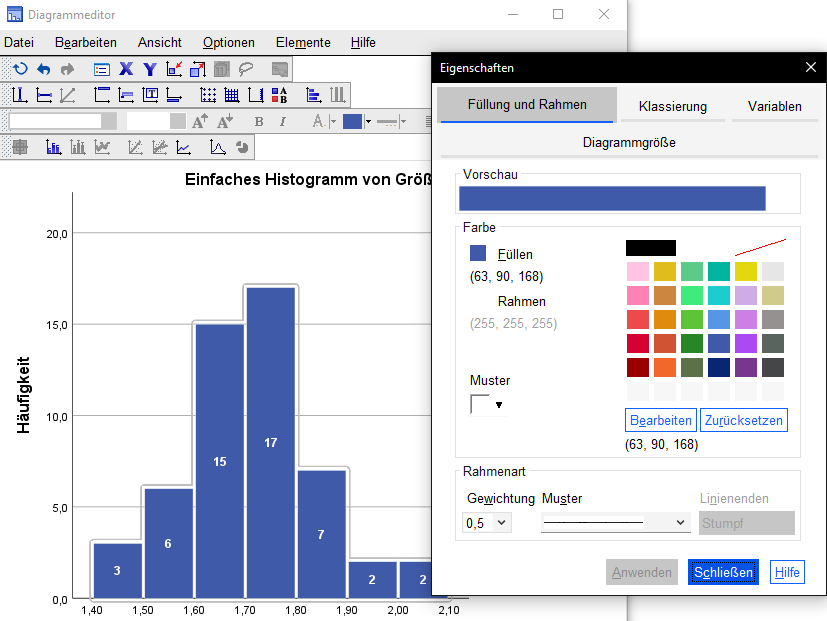
Zusätzlich kann noch die Farbe der Säulen geändert werden. Hierzu wählt man per Linksklick die Säulen aus und kann in der Symbolleiste oben einfach eine andere Farbe auswählen. Alternativ kann im Eigenschaftenfenster im Reiter „Füllung und Rahmen“ die Säulenfarbe des Histogramms geändert werden. Ich wähle beispielhaft ein dunkleres blau für die Säulen sowie zur Abgrenzung eine weiße Rahmenfarbe.
2.6 y-Achse (Häufigkeiten) formatieren
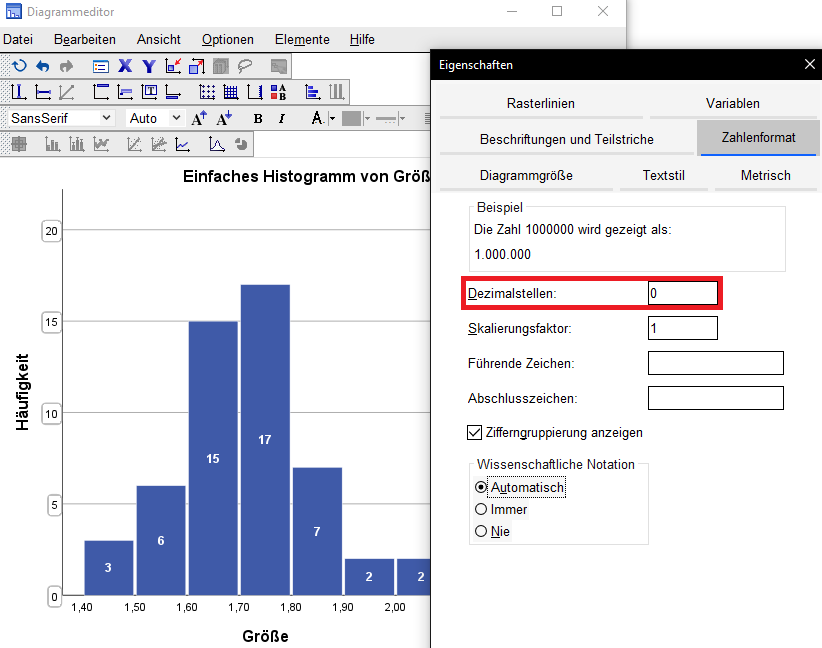
Schließlich kann die Dezimalstelle bei den Häufigkeiten auf der y-Achse noch entfernt werden. Hierzu geht es wieder in das Eigenschaftenfenster, nachdem die Datenbeschriftungen ausgewählt wurden. Hier ist bei Dezimalstellen statt 1 eine 0 einzutragen.
3 Ergebnis

4 Datensatz zum Download
Der im Beitrag verwendete SPSS-Datensatz im .sav-Format.
5 Videotutorial zum Erstellen eines einfachen Histogramms in SPSS