


1 Ziel des Einstichproben t-Test in Excel
Der Einstichproben t-Test prüft, ob der Mittelwert eines beliebigen Merkmals (z.B. der Intelligenzquotient) einer Stichprobe gleich dem Mittelwert einer Grundgesamtheit ist. Ist die Stichprobe also in etwa so „schlau“ wie die Grundgesamtheit? In diesem Artikel zeige ich, wie man den Einstichproben t-Test in Excel rechnet und die Ergebnisse interpretiert. Hier sind die Artikel für R und SPSS.
2 Voraussetzungen des Einstichproben t-Test in Excel
- Man braucht lediglich eine metrisch skalierte Variable, die in etwa normalverteilt ist. Wie man eine Variable auf Normalverteilung prüft, zeigt dieser Artikel. Aus Vereinfachungsgründen zeige ich dies nicht und gehe schlicht von Normalverteilung aus.
- Die Fälle sollten voneinander unabhängig sein.
3 Durchführung des Einstichproben t-Test in Excel – ein Beispiel
3.1 Nullhypothese
Die Nullhypothese beim Einstichproben t-Test geht stets von Gleichheit der Mittelwerte von Stichprobe und Grundgesamtheit aus.
Es kann bei diesem Test einseitig und zweiseitig getestet werden. Einseitig heißt lediglich, dass eine konkrete Vermutung existiert, dass der Stichprobenmittelwert kleiner oder größer ist als der Mittelwert der Grundgesamtheit. Standardmäßig wird allerdings zweiseitig getestet, das heißt, es wird vermutet, dass ein Unterschied existiert, aber nicht bekannt ist, ob der Mittelwert der Stichprobe größer oder kleiner als der Mittelwert der Grundgesamtheit ist.
3.2 t-Statistik
Die Berechnung der T-Statistik ist die Basis, die folgende Formel hat:
![\[ T = \sqrt{n}\frac{\overline{x}-\mu_0}{SD} \]](https://bjoernwalther.com/wp-content/ql-cache/quicklatex.com-2d532fb6e006010b23533ac52893524b_l3.png "Rendered by QuickLaTeX.com")

Wie man diese berechnet, zeige ich Schritt für Schritt. Man braucht dafür:

![\[ \emph{Die Wurzel der Stichprobengröße }\sqrt{n} \]](https://bjoernwalther.com/wp-content/ql-cache/quicklatex.com-16334b3dcdc7feeb7d3654aa8c0de484_l3.png "Rendered by QuickLaTeX.com")

![\[ \emph {den Mittelwert der Stichprobe }\overline{x} \]](https://bjoernwalther.com/wp-content/ql-cache/quicklatex.com-bc0e1501d66d64999e205de1135f70e8_l3.png "Rendered by QuickLaTeX.com")

![\[ \emph {den Mittelwert der Grundgesamtheit }\mu_0 \]](https://bjoernwalther.com/wp-content/ql-cache/quicklatex.com-acee4c946d2dcdea19a4850169d25513_l3.png "Rendered by QuickLaTeX.com")

![\[ \emph {die Standardabweichung der Stichprobe }\ SD \]](https://bjoernwalther.com/wp-content/ql-cache/quicklatex.com-08c4ee076043ead90a1e0fafc7280d9a_l3.png "Rendered by QuickLaTeX.com")
3.3 Aufbau der Tabelle
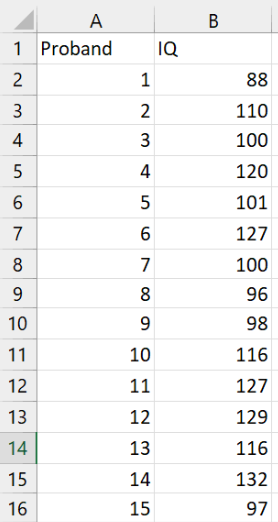
Zunächst braucht man hierfür eine leere Excel-Tabelle, die folgendermaßen aufgebaut ist: Die zu testende Variable muss in einer Spalte für jeden Fall untereinander angeordnet sein. Z.B. die Probandennummer in Spalte A und den Intelligenzquotient (IQ) in Spalte B. Der IQ soll getestet werden, ob er sich in der Stichprobe im Mittel von der Grundgesamtheit unterscheidet.

3.4 Bestandteile der t-Statistik
Als Nächstes braucht man folgende Bestandteile für die Berechnung der T-Statistik:
-
![\[ n \]](https://bjoernwalther.com/wp-content/ql-cache/quicklatex.com-e305c879ca9f78cfc8bf0200d2c61d68_l3.png "Rendered by QuickLaTeX.com")
Stichprobengröße
Man verwendet hierfür die =ANZAHL-Funktion über alle Zeilen, in den Probanden existieren. In meinem Beispiel ist dies Zeile 2-53 in Spalte B. Damit sieht meine Formel so aus: =ANZAHL(B2:B53) und ergibt 52. -
![\[ \sqrt{n} \]](https://bjoernwalther.com/wp-content/ql-cache/quicklatex.com-7b1d9939d27a7e7974ca44fc30a5f98f_l3.png "Rendered by QuickLaTeX.com")
Wurzel aus der Stichprobengröße
Man verwendet hierfür die =WURZEL-Funktion. In meinem Beispiel habe ich die Stichprobengröße in Feld E2 stehen, daher lautet meine Formel =WURZEL(E2) mit dem Ergebnis 7,21. -
![\[ \overline{x} \]](https://bjoernwalther.com/wp-content/ql-cache/quicklatex.com-8fe6f62137cbf7c84594cec64e73876b_l3.png "Rendered by QuickLaTeX.com")
Mittelwert der Stichprobe
Man verwendet hierfür die =MITTELWERT-Funktion über alle Zeilen. In meinem Beispiel =MITTELWERT(B2:B53) mit dem Ergebnis: 109,98. -
![\[ SD \]](https://bjoernwalther.com/wp-content/ql-cache/quicklatex.com-bc9585aa92adeab3a68ea41e950c2d0b_l3.png "Rendered by QuickLaTeX.com")
Standardabweichung der Stichprobe
Man verwendet hierfür die =STABW.S-Funktion über alle Zeilen. In meinem Beispiel =STABW.S(B2:B53) mit dem Ergebnis 13,26. Das S bei STABW.S steht für Stichprobe. -
![\[ \mu_0 \]](https://bjoernwalther.com/wp-content/ql-cache/quicklatex.com-fde2800295e0223a919214b0c5b4dd27_l3.png "Rendered by QuickLaTeX.com")
Vermuteter Mittelwert bzw. Mittelwert der Grundgesamtheit
Der ist in der Regel gegeben bzw. auf den Wert wird getestet. In meinem Beispiel ist er 105.


Nun existieren die wesentlichen Komponenten und es kann gerechnet werden.
![\[ T = 7,21\frac{109,98-105}{13,26} =2,709\]](https://bjoernwalther.com/wp-content/ql-cache/quicklatex.com-2abe564daf274ec77f794cf24df72a2d_l3.png "Rendered by QuickLaTeX.com")

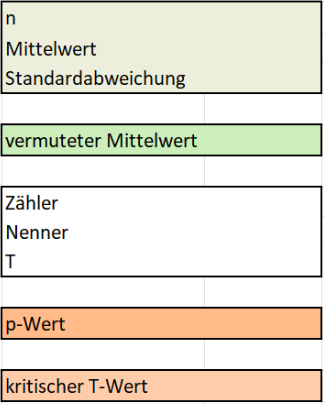
In Excel empfehle ich euch folgende kleine Hilfstabelle, in der separat Zähler, Nenner und T ermittelt werden können:

3.5 Der Signifikanztest
Schließlich ist nun zu prüfen, ob der Unterschied auf Basis der berechneten t-Statistik signifikant ist. Hierzu existieren zwei Möglichkeiten. Die erste nutzt den p-Wert und die zweite den kritischen t-Wert.
3.5.1 Möglichkeit I – der p-Wert
Den p-Wert berechnet man mit der Excel-Formel =T.VERT.2S(ABS(t);df). Was passiert hier? Es wird zweiseitig geprüft, ob sich euer errechneter t-Wert (t) von einem kritischen t-Wert unterscheidet. Man verwendet die ABS-Funktion, um den absoluten t-Wert zu erhalten. Es wird also mit einem stets positiven Wert in der T.VERT.2S()-Funktion gerechnet.
Zuletzt braucht man den Wert df. Das sind die Freiheitsgrade (degrees of freedom). Die ergeben sich bei diesem Test stets aus der Anzahl-1. Hier sind das also 52 – 1 = 51.
Die Formel lautet nun:
=T.VERT.2S(ABS(2,709);51) = 0,00917.
Der erhaltene Wert von 0,00917 ist der p-Wert.
3.5.2 Möglichkeit II – der kritische t-Wert
Die t-Statistik kann über die Funktion =T.INV.2S(Wahrsch;df) berechnet werden. Die Wahrscheinlichkeit ist auch hier die Verwerfungsgrenze und kann 0,05 sein oder auch mit 0,01 noch strenger sein. Wofür auch immer man sich entscheidet, diese wird bei Wahrsch eingesetzt. Die Freiheitsgrade (df) werden analog mit Anzahl-1 berechnet. In meinem Fall habe ich die Wahrscheinlichkeit 0,05 gewählt und erneut 51 Freiheitsgrade. Das ergibt mir einen kritischen t-Wert von 2,008.
4 Interpretation der Ergebnisse des Einstichproben t-Test in Excel
4.1 Interpretation des p-Wertes (Möglichkeit I)
Der p-Wert von 0,00917 ist sehr klein und unter der typischen Verwerfungsgrenze von 0,05. Das bedeutet, die Nullhypothese von Gleichheit der Mittelwerte wird verworfen. Der durchschnittliche IQ von 109,98 ist demzufolge statistisch signifikant unterschiedlich von den vermuteten 105. Das hätte man mit bloßem Auge auch erkennen können, allerdings beachtet dieser Test auch die Stichprobengröße. Es kann bei einer kleinen Stichprobe auch zufällig zu einem Unterschied kommen, was mit einer zunehmenden Stichprobengröße immer schwerer möglich ist.
4.2 Interpretation des kritischen t-Wertes (Möglichkeit II)
Der kritische t-Wert ist 2,008 und kleiner als die t-Statistik von 2,709. Oder anders formuliert, die t-Statistik ist mit 2,709 über dem kritischen t-Wert von 2,008. Da der kritische t-Wert überschritten wurde, kann zum Fehlerniveau 5% (0,05) geschlossen werden, dass die Nullhypothese abgelehnt werden muss. Das bedeutet analog zur I. Möglichkeit, dass die Mittelwerte von Stichprobe und Grundgesamtheit nicht gleich sind. Bei einem geringeren Fehlerniveau (z.B. 0,01) steigt der kritische t-Wert. Im Falle von 0,01 ist der zur Verwerfung der Nullhypothese zu übersteigende kritische t-Wert 2,68, was im Beispiel auch noch gegeben wäre.
5 Wie teste ich einseitig?
Zu guter Letzt noch der Hinweis, welche Formeln in Excel für p-Wert und kritischen t-Wert verwendet werden müssen. Die Interpretation erfolgt analog zu oben.
- p-Wert: =T.VERT.RE(t;df) bzw. der oben berechnete p-Wert kann direkt halbiert werden.
- kritischer t-Wert: =T.INV(Wahrsch;df) bzw. da es ein linksseitiger Test ist, wird der Absolutwert =ABS(T.INV(Wahrsch;df)). verwendet
6 Effektstärke
Die Effektstärke für den Einstichproben t-Test ist Cohen’s d, das sich wie folgt berechnet:
![\[ d = \frac{\overline{x}-\mu_0}{SD} = \frac{109,98-\ 105}{13,26} = 0,38 \]](https://bjoernwalther.com/wp-content/ql-cache/quicklatex.com-115a7c1f00ec4bdf11eb252a60ea9782_l3.png "Rendered by QuickLaTeX.com")

Die anschließende Einordnung von Cohen’s d findet anhand von Cohen (1992): A Power Primer, S. 157 statt:
- ab 0,2 ist es ein kleiner Effekt
- ab 0,5 ist es ein mittlerer Effekt
- ab 0,8 ist es ein starker Effekt
Achtung: Je nach Fachdisziplin können andere Grenzen gelten!
7 Reporting
Probanden der Stichprobe (M = 109,98; SD = 13,26) haben einen vom Vergleichswert 105 verschiedenen IQ, t(51) = 2,709; p = 0,0092; d = 0,38.
Nach Cohen (1992) ist dieser Unterschied klein.
8 Beispieldaten
Excel-Beispieldatei für den Einstichproben t-Test
9 Videotutorials
https://www.youtube.com/watch?v=uxaASZrO5bQ/https://www.youtube.com/watch?v=4vByEP8azQs/